
 Español (es)
 English (en)
- Principal
- Videos
- Referencia
- Estado y plan
- Tecnología
- Diseño
- Contacto
- Acerca de nosotros
- Preguntas frecuentes
- Privacidad
- Probarlo
Colaborar con contenido
En esta página
Agregar o modificar hechos
Esta sección referencia los detalles del formulario para agregar o modificar hechos.
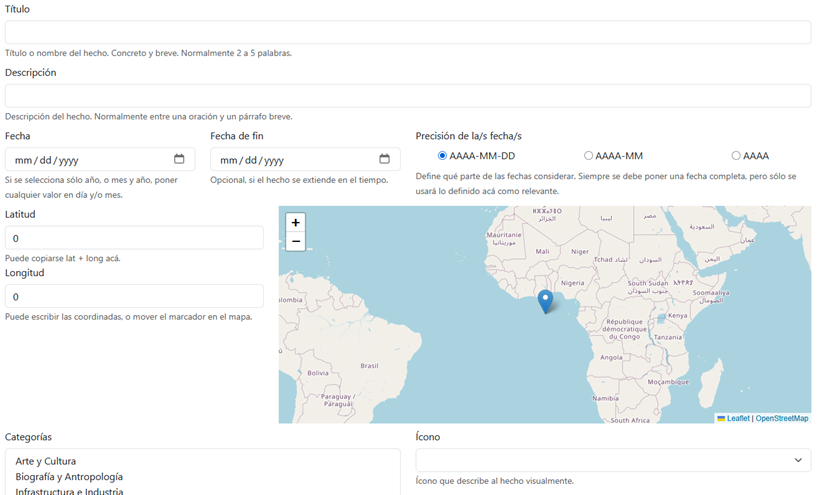
Para agregar un nuevo hecho, se accede desde el menú principal de la aplicación:

Para modificar un hecho, es necesario ingresar al proyecto con un usuario propio y habilitar la configuración de contributorMode, que habilita la función de edición en la visualización de los hechos (el pequeño ícono de un lápiz azul a la izquierda de la fecha).

Campos principales
Título
- Breve nombre o encabezado que identifica el hecho.
- Obligatorio.
- Se recomienda mantenerlo corto (menos de 100 caracteres).
- Ejemplo:
"Fundación de Buenos Aires"
Descripción
- Explicación más detallada del hecho.
- Obligatorio.
- Puede incluir contexto histórico, relevancia o consecuencias del hecho.
- Ejemplo:
"La ciudad de Buenos Aires fue fundada por Pedro de Mendoza en 1536, en la costa del Río de la Plata."
Fecha
Fecha en que sucede el hecho. Se debe indicar siempre una fecha completa con día, mes y año. Pero si el dato no es exacto, se puede indicar que sólo se considere el año, o el año y mes, definiendo la precisión de la/s fecha/s.
Si el hecho se extiende en el tiempo, se puede indicar una fecha de fin, para indicar así el plazo en el que sucede la duración del mismmo.
Fecha
- Fecha del hecho.
- Obligatorio.
- Formato:
dd/mm/yyyy. - Validaciones: Debe ser una fecha válida entre -10000 y el año actual.
- Si no se conoce el día o mes, se puede usar solo el año o año y mes.
- Ejemplo:
02/02/1813
Fecha de fin
- Fecha final en caso de que el hecho tenga una duración (por ejemplo, un período histórico).
- Opcional.
- Si se completa, debe ser una fecha válida posterior o igual a la fecha de inicio.
- Formato:
dd/mm/yyyy. - Ejemplo:
09/02/1817(fin del cruce de los Andes por el ejército libertador)
Precisión de la/s fecha/s
- Nivel de detalle o certeza sobre la fecha o fechas asociadas al hecho.
- Obligatorio.
- Permite indicar si la fecha tiene una precisión de día, mes o año.
- Opciones disponibles:
AAAA-MM-DD: fecha definida por año, mes y día.AAAA-MM: fecha definida por año y mes.AAAA: fecha definida por año.
- Ejemplo:
AAAA(si el hecho ocurrió en el año 1823, pero no hay registro más preciso)
Coordenadas
Se utilizan para indicar el lugar donde sucede el hecho. Existen varias ayudas para hacer esto más fácil la carga. Para indicarlas, es posible arrastrar el marcador en el mapa al lugar correspondiente. También es posible desplazarse primero al lugar y luego hacer click con el botón derecho. O se pueden indicar directamente las coordenadas cuando se conocen.
Es posible copiar los datos de ambas coordenadas de Wikipedia cuando las muestra (normalmente en la parte superior derecha). De la misma manera, si se usa un mapa como Google Maps se puede hacer botón derecho en el mapa, y ver las coordenadas del lugar. Con un click en las mismas se las copia. En ambos casos, si se pegan esos datos completos en el campo Latitud, se acomodan solos entre ambos casilleros.
Latitud
- Coordenada norte-sur del hecho.
- Obligatorio.
- Formatos aceptados: Decimal (
48.856944) o sexagesimal (48°51′25″ N). - Validaciones: Entre
-90y90.
Longitud
- Coordenada este-oeste del hecho.
- Obligatorio.
- Formatos aceptados: Decimal (
2.352222) o sexagesimal (2°21′12″ E). - Validaciones: Entre
-180y180.
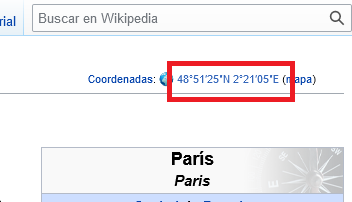
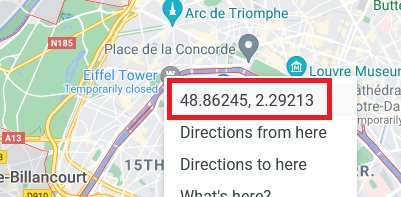
Funcionalidad automática: Al pegar coordenadas completas en el campo Latitud, el sistema las separa automáticamente en ambos campos.
Categorías
- Clasificación temática del hecho (ej.: Historia, Cultura, Política, etc.).
- Obligatorio: Seleccionar al menos una.
- Usar la tecla
Ctrl(Windows) oCmd(Mac) para seleccionar múltiples categorías.
Icono
- Imagen representativa del hecho.
- Obligatorio.
- Relación: Depende de la categoría elegida.
URL de la Imagen
- Dirección web de una imagen ilustrativa del hecho.
- Requisito: Opcional, pero recomendado.
- La imagen debe ser libre de derechos o del dominio público.
- Ejemplo:
https://upload.wikimedia.org/wikipedia/commons/thumb/0/0d/La_Plata_Catedral_2.jpg/800px-La_Plata_Catedral_2.jpg
Validaciones Generales
Todas estas reglas se verifican en el servidor, que es quien decide si un hecho se guarda. El formulario adelanta las principales para no hacerte esperar, pero ninguna contribución se acepta sin pasar por las del servidor. Cuando algo falla, se marca el campo afectado y se explica el motivo arriba del formulario.
| Campo | Requerido | Validación |
|---|---|---|
| Título | ✅ Sí | Entre 3 y 200 caracteres |
| Descripción | ✅ Sí | Entre 10 y 5000 caracteres |
| Fecha de inicio | ✅ Sí | Fecha válida entre el año -10000 y el año actual. Formatos: AAAA, AAAA-MM o AAAA-MM-DD, con - adelante para AC |
| Fecha de fin | ❌ No | Mismo formato y rango. No puede ser anterior a la fecha de inicio |
| Precisión de la/s fecha/s | ✅ Sí | Alguna de las opciones ofrecidas (milenio, siglo, década, año, mes, día) |
| Latitud | ✅ Sí | Número entre -90 y 90 |
| Longitud | ✅ Sí | Número entre -180 y 180 |
| Categoría(s) | ✅ Sí | Al menos una, hasta 64 |
| Ícono | ✅ Sí | Se debe seleccionar uno |
| Tipo de elemento | ✅ Sí | Una de las tres opciones ofrecidas |
| Idioma del contenido | ✅ Sí | Español o Inglés |
| Zoom mínimo y máximo | ✅ Sí | Entre 1 y 18, y el mínimo no puede superar al máximo |
| Radio | Sólo para un hecho en un área | Número entero mayor que 0 |
| Puntos del recorrido | Sólo para un hecho con recorrido | Al menos 2 puntos, cada uno con latitud y longitud válidas |
| Fuente (URL) | ❌ No | Debe empezar con http:// o https:// |
| Imágenes | ❌ No | Hasta 20. Cada una, una URL https:// o el nombre de un archivo |
| Aliases | ❌ No | Hasta 50, de hasta 200 caracteres cada uno |
| Contenido multimedia | ❌ No | Cada entrada necesita una URL válida, un tipo (video, audio, documento) y un idioma |
| Relaciones | ❌ No | Cada relación necesita un tipo y el identificador del hecho relacionado |
Licencia y Uso Colaborativo
- Licencia: Todo contenido agregado se publica bajo la licencia CC0, lo que significa que se cede al dominio público.
- Responsabilidad: Los datos pueden ser revisados, modificados o eliminados si son considerados inapropiados o incorrectos.
- Iniciar sesión: Es recomendado registrarse e iniciar sesión para colaborar.
- Autoría: Un hecho puede pasar por varias manos. El servidor lleva la lista de quienes lo editaron y suma a cada persona la primera vez que guarda; nadie se pierde ni se reemplaza al editar. Esa lista se mantiene del lado del servidor y no se publica: no viaja al navegador ni aparece en el mapa. Si se colabora sin iniciar sesión, la contribución queda registrada como anónima.
- Revisión automática: Cada vez que se guarda, un filtro automático revisa el contenido. Si algo es claramente inapropiado, el guardado se rechaza y se muestra el motivo; si es dudoso, se guarda y queda marcado para que una persona lo mire. Si un rechazo parece equivocado, se puede escribir a edumaps.ar@gmail.com.
- Ediciones simultáneas: Si otra persona guardó el mismo hecho mientras se lo estaba editando, el guardado se detiene y avisa, en lugar de reemplazar su trabajo en silencio. Hay que recargar la página para ver los cambios antes de volver a guardar.
- Versiones anteriores: Antes de cada edición se guarda una copia de cómo estaba el contenido. Si una edición resulta equivocada o malintencionada, se puede restaurar la versión previa.
Volver al Mapa
Una vez completado y guardado el formulario, el usuario regresa al mapa principal donde el hecho aparece reflejado con su ubicación y detalles correspondientes.
Lista de hechos trabajados previamente
Si se crearon o modificaron otros hechos, se muestran en un listado, que facilita verlos reflejados en el mapa, volver a modificarlos, o copiar su identificador (por ejemplo, para usarlo como paso de una lección).
Opciones Avanzadas
Estas opciones están disponibles bajo una sección oculta (Mostrar opciones avanzadas) y están destinadas principalmente a colaboradores con conocimientos técnicos más profundos.
Tipo de elemento
- Define la forma que tiene el hecho en el espacio: si ocurrió en un punto, si abarca un área, o si es un recorrido entre lugares.
- Obligatorio.
- Opciones:
- Un hecho en un lugar: ocurrió en un punto concreto. Es el caso más común.
- Un hecho en un área: abarca una zona, indicada con un radio alrededor del punto.
- Un hecho con recorrido: une varios puntos, como un viaje o una campaña. El primer punto es el que ancla el hecho, así que no se piden latitud y longitud aparte.
- Influye en cómo se dibuja el hecho en el mapa y qué otros campos se piden.
- El valor predeterminado es Un hecho en un lugar.
Idioma del contenido
- Idioma en que están escritos el título y la descripción del hecho.
- Obligatorio.
- Define dónde se guarda y se consulta el hecho: cada idioma tiene su propio espacio, y el hecho aparecerá en el mapa cuando se navegue en ese idioma.
- Es independiente del idioma de esta pantalla, que se elige en la barra superior. Se puede contribuir contenido en inglés con la interfaz en español, y al revés.
- Si se cambia mientras hay un hecho cargado, el hecho se vuelve a leer desde el otro idioma. Que no aparezca nada ahí no es un error: es una traducción que todavía nadie escribió.
- Ejemplo:
Español,Inglés
Zoom mínimo
- Nivel de zoom en el que el hecho comienza a mostrarse en el mapa.
- Rango: 1 a 18 (siendo 1 el nivel global del mundo y 18 un detalle muy local). Se recomienda usar entre 3 y 15.
- Útil para mostrar hechos relevantes solo en ciertos niveles de detalle.
- Ejemplo:
5(visible al ver el continente)
Zoom máximo
- Nivel de zoom en el que el hecho deja de mostrarse en el mapa.
- Rango: 1 a 18, y no puede ser menor que el zoom mínimo.
- Se usa junto con "Zoom mínimo" para controlar el rango de visibilidad.
- Ejemplo:
12(deja de verse cuando se acerca demasiado al detalle urbano)
Radio
- Tamaño del área que abarca el hecho, dibujada como un círculo alrededor del punto.
- Obligatorio sólo para un hecho en un área; en los demás tipos no se pide.
- Número entero mayor que 0. Un radio de 50 equivale aproximadamente a 1 km.
Puntos del recorrido
- Lista ordenada de puntos que forman la línea del hecho.
- Obligatorio sólo para un hecho con recorrido, y se necesitan al menos 2 puntos.
- Se pueden agregar haciendo clic en el mapa, arrastrar para moverlos, o escribir las coordenadas a mano.
- El primer punto ancla el hecho: es el que se usa para ubicarlo y para abrir su ficha, así que conviene que sea el comienzo del recorrido.
Fuente, o página web con más información (URL)
- Origen de los datos. Referencia bibliográfica o URL donde se obtuvo la información.
- Opcional pero recomendado.
- Ayuda a verificar la veracidad del contenido y facilita futuras revisiones.
- Ejemplo:
https://www.argentina.gob.ar/historia/fundacion-de-buenos-aires
Aliases o Etiquetas adicionales
- Listado de palabras clave relacionadas con el hecho.
- Opcional.
- Permite mejorar la búsqueda semántica y el filtrado dentro del mapa.
- Ejemplo:
gesta sanmartiniana
Contenido multimedia
- Lista de archivos multimedia asociados al hecho (audios, videos, imágenes adicionales, documentos PDF, etc.).
- Opcional.
- Cada archivo debe tener:
- Una URL válida.
- Un tipo (audio, video, documento).
- El idioma de ese contenido.
Relaciones
- Listado de otros hechos, personas o instituciones relacionadas con este hecho.
- Opcional pero valioso para la red semántica.
- Cada relación debe incluir:
- ID del elemento relacionado.
- Tipo de relación (por ejemplo: causa, consecuencia, sucesor).
- Título que la nombre o detalle brevemente.
- Año de comienzo del hecho relacionado.
- Año de fin del hecho relacionado (si aplica).
Crear o editar una lección
Una lección es un recorrido guiado por el mapa: una secuencia de pasos que llevan al lector de un hecho al siguiente, con una narración propia. Mientras que un hecho responde qué pasó, dónde y cuándo, una lección responde en qué orden conviene mirarlo.
Se edita en el formulario de lecciones, que tiene dos mitades: los datos de la lección completa arriba, y la lista de pasos con su editor y un mapa de vista previa abajo. Guardar publica la lección: no hay un estado intermedio de borrador acá (los borradores generados por IA se trabajan en otro editor).
Datos de la lección
- Título y descripción: obligatorios. Es lo que se ve en el catálogo de lecciones y en el panel mientras se recorre.
- Fecha: obligatoria. Ubica la lección en la línea de tiempo. Puede ser un año o un período, con la misma precisión que un hecho (milenio, siglo, década, año, mes, día).
- Categorías e ícono: obligatorios, y funcionan igual que en un hecho: definen el color y el símbolo con que la lección aparece en el mapa.
- Coordenadas: opcionales. Marcan la lección como un punto propio, independiente de sus pasos. Se pueden escribir o elegir haciendo clic en el mapa de vista previa.
- Imagen y fuente (URL): opcionales, como en un hecho.
Zoom inicial
- Nivel de zoom con que se abre el mapa cuando alguien elige esta lección.
- Opcional. Si se deja vacío, el lector conserva el zoom que ya tenía.
- Rango: 3 a 15. Al crear una lección nueva se propone
5, que muestra una región amplia y le sirve a la mayoría. - Conviene elegirlo según lo que la lección abarca: una lección sobre una ciudad se entiende mejor con un número alto, y una sobre un imperio con uno bajo.
- Un enlace que ya trae el parámetro
ztiene prioridad sobre este valor. Los pasos de la lección también pueden mover la cámara después. - No confundir con Zoom mínimo y Zoom máximo, que definen entre qué niveles un elemento se ve en el mapa. El zoom inicial no oculta nada: sólo dice desde dónde se empieza a mirar.
Los pasos
- La lección es la lista de pasos, y el orden importa: es el orden en que el lector los recorre.
- Agregar paso lo inserta justo después del paso seleccionado, o al final si no hay ninguno seleccionado.
- Para reordenar se puede arrastrar un paso desde su manija, o usar las flechas de subir y bajar de cada fila (que además funcionan con el teclado).
- Cada paso tiene su título y su descripción: esa descripción es la narración que lee quien recorre la lección.
- El mapa de vista previa dibuja el recorrido completo, numerado, y traza una línea entre los pasos que representan un desplazamiento.
Tipos de paso
- Texto: sólo narración. No tiene lugar ni hecho asociado, y no aparece en el mapa.
- Hecho: se apoya en un hecho ya publicado. Aporta su ubicación, su imagen y su ícono; alcanza con indicar el identificador del hecho o buscarlo.
- Ir a un hecho: igual que el anterior, pero además dibuja el desplazamiento desde el paso previo.
- Lugar y Ir a un lugar: no usan un hecho existente. Se indican el lugar y sus coordenadas a mano, para momentos que no justifican un hecho propio.
Los dos años de un paso
- Año: el año en que el paso se ubica en la línea de tiempo. Es el que se compara con el rango del hecho asociado.
- Año fin: opcional. El final del período que el paso narra, que puede ser más amplio que ese único año. Si se deja vacío, se publica igual al año de inicio.
Qué se controla al guardar
- Título, descripción, fecha, categorías e ícono son obligatorios, y la lección necesita al menos un paso.
- Un paso de tipo hecho necesita un hecho asociado; uno de tipo lugar necesita coordenadas.
- El año de un paso debe caer dentro del rango de años del hecho asociado; si no, ese hecho no se vería en el momento en que el paso lo menciona.
- El año de fin de un paso no puede ser anterior a su año de inicio.
- Cada paso necesita su propio título y su descripción: un paso sin texto no narra nada.
- Todo esto se verifica también en el servidor: el formulario adelanta los controles para no hacer esperar, pero es el servidor el que decide.
Cuando el guardado falla
El formulario no marca nada hasta el primer intento de guardar, para no señalar campos que todavía estás completando. A partir de ahí, si algo falla vas a ver todos los problemas a la vez, en tres lugares:
- Una lista junto al botón Guardar, donde apretaste. Cada línea nombra el campo — y el número del paso, si es de un paso — y al hacerle click te lleva ahí: selecciona el paso correspondiente y deja el cursor en el campo.
- El mensaje debajo de cada campo con el motivo concreto.
- Un aviso arriba que te sigue mientras te movés por la página, con el resumen.
En la lista de pasos, los que tienen algún problema quedan marcados con un ícono de alerta y la cantidad. Como el editor muestra un solo paso por vez, esa marca es la forma de saber en cuáles hay que entrar sin tener que abrirlos uno por uno.
Al corregir un problema desaparece solamente ese: los demás siguen listados hasta que los resuelvas.